
Таблицы
Таблицы являются неотъемлемой частью любой проектной документации. Для корректной разработки таблиц необходимо знать основы работы с инструментом AutoCAD - Таблицы.
При частом использовании некоторых видов таблиц удобно располагать их на Инструментальных палитрах. Некоторые таблицы входят в состав шаблона чертежа.
Рассмотрим процесс на примере создания таблицы Ведомость отверстий по размерам.
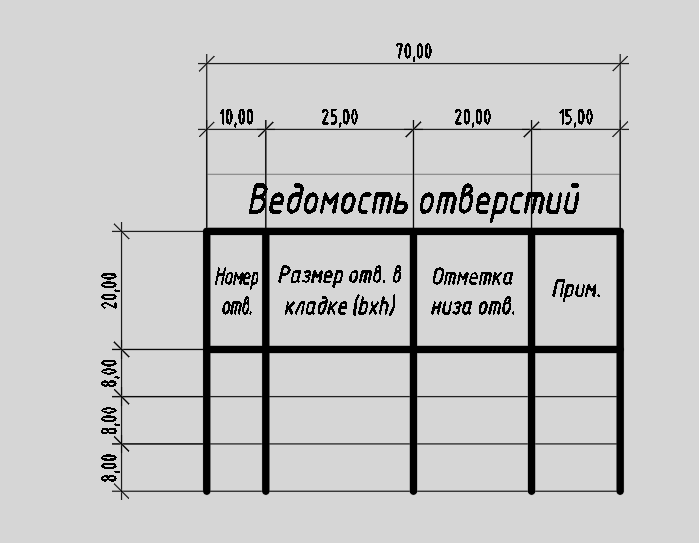
2.1.
Создайте произвольную таблицу с определённым количеством строк (4) и столбцов(10).
Для этого на Ленте на вкладке Аннотации на палитре Таблицы щелкните мышкой по значку Таблица  для вызова диалогового окна Вставка таблицы.
для вызова диалогового окна Вставка таблицы.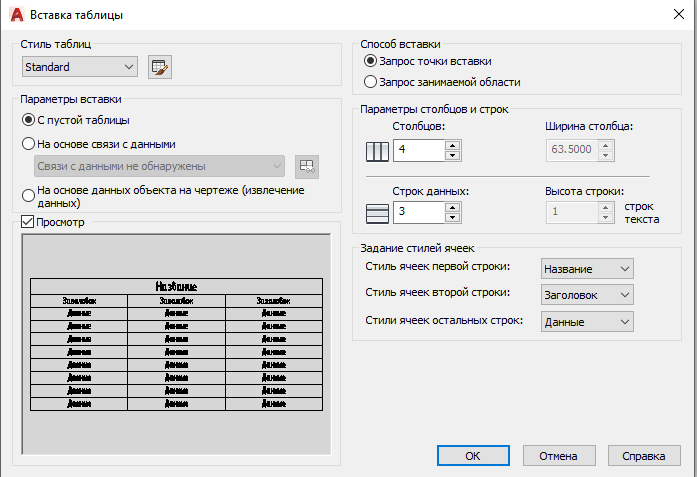
2.2.
Убедитесь, что установлен стиль таблиц Standard.
2.3.
Установите нужное количество столбцов и строк, для нашего примера – 4 и 10.
2.4.
Нажмите ОК.
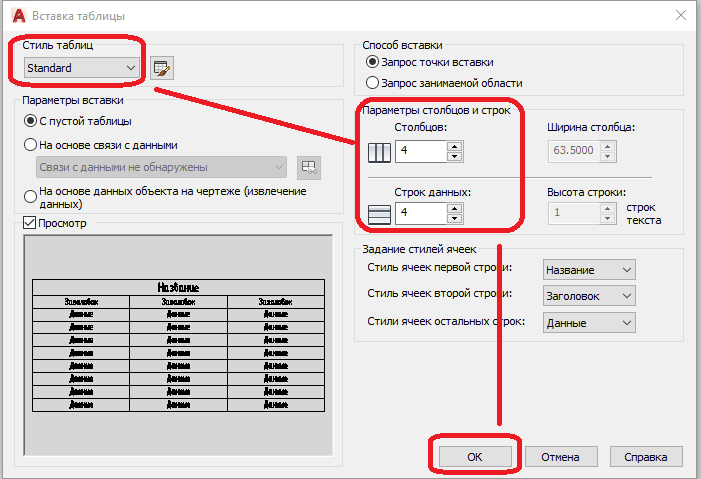
2.5.
Щелчком мыши укажите точку вставки таблицы в пространстве чертежа.
После вставки таблицы активируется текстовое поле ячейки заголовка таблицы.
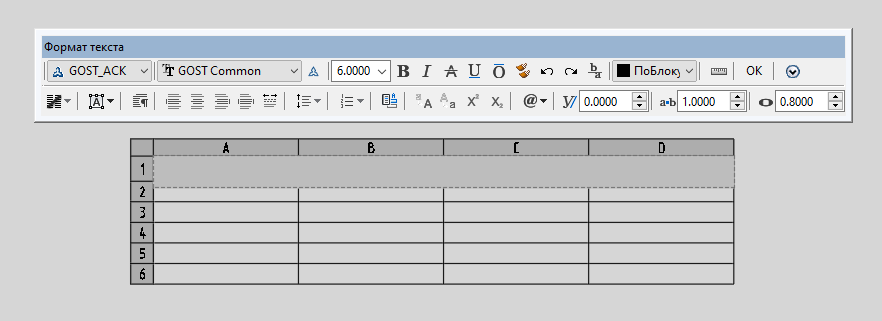
2.6.
Введите в ячейке название таблицы - Ведомость отверстий.
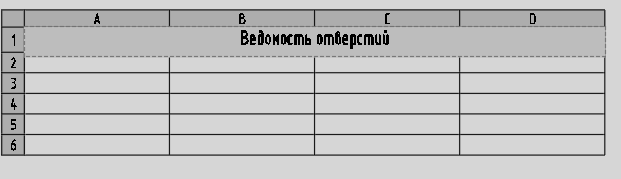
Для завершения работы с ячейкой щелкните мышкой за пределами таблицы.
2)
Вызовите панель Свойства.
3)
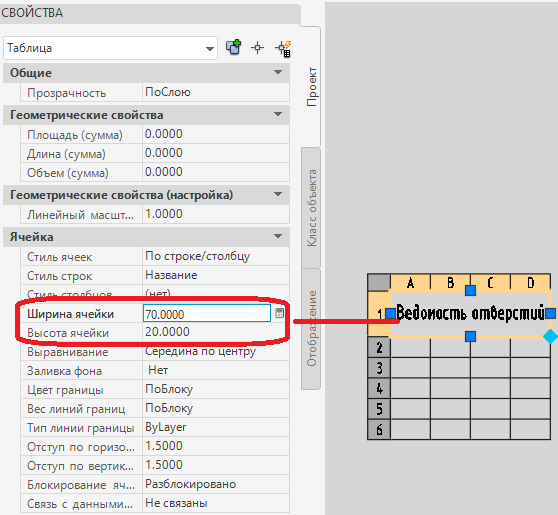
Выделите ячейку заголовка, с помощью панели Свойства задайте необходимые размеры для значений Ширина ячейки и Высота ячейки – по размерам таблицы 70х20.
4)
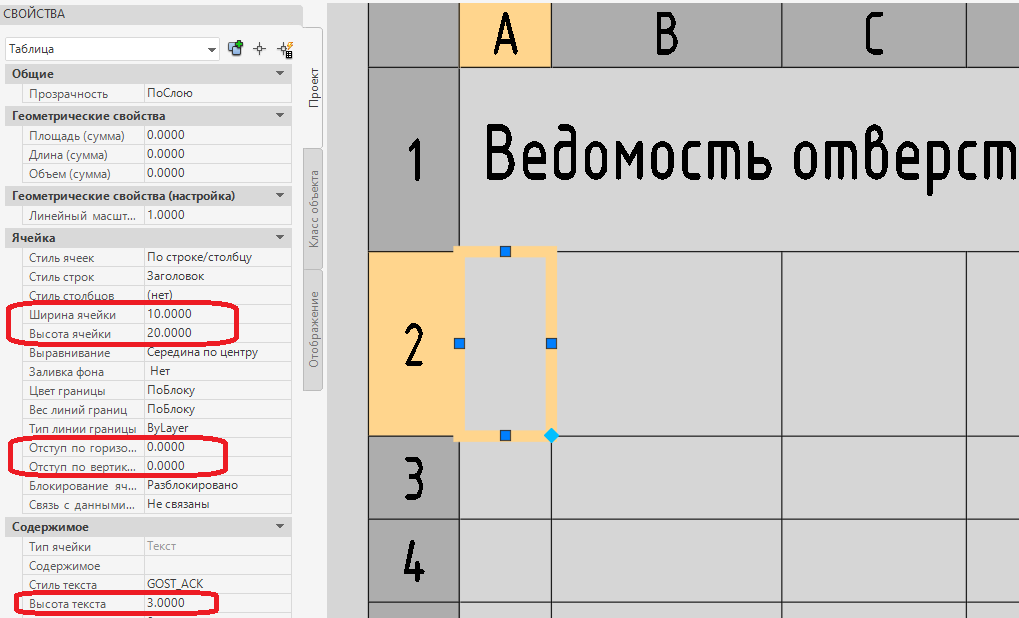
Аналогично выделите ячейки под заголовком таблицы и задайте необходимые размеры Ширины ячеек для заголовков столбцов.
5)
А также установите Отступ по горизонтали и Отступ по вертикали равными 0 и установите Высоту текста = 3,0.
6)
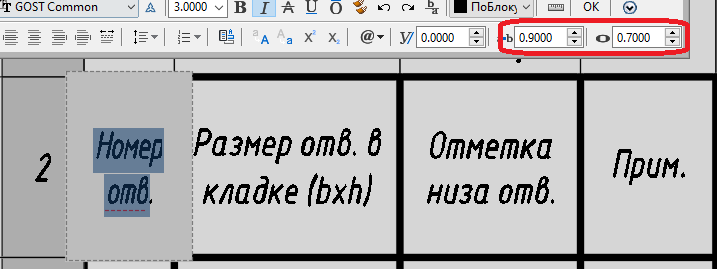
Введите названия столбцов, корректируя сжатие текста в случае необходимости.
7)
Для остальных ячеек так же настройте требуемую Высоту ячейки, Выравнивание, Отступ по горизонтали и вертикали. Установите Высоту текста= 2.5.
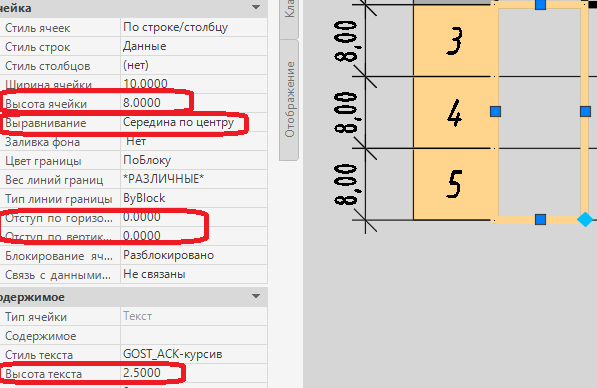
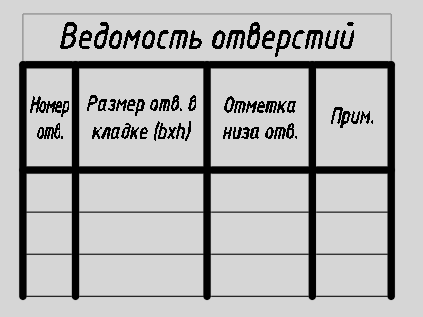
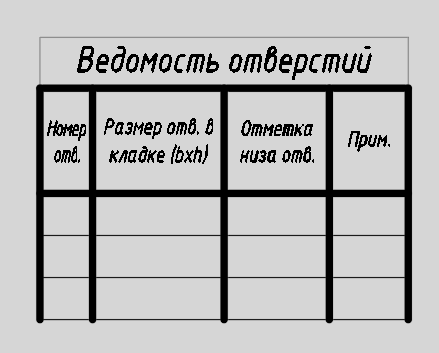
Итоговая таблица должна выглядеть, как на рисунке и соответствовать размерам.
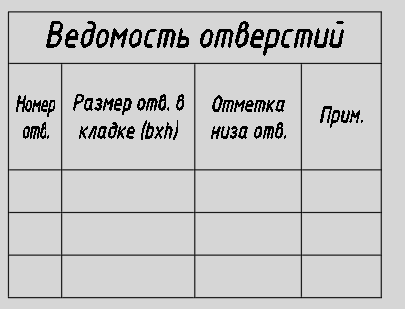
Воспользуйтесь следующим алгоритмом.
1)
Выделите ячейку названия таблицы. 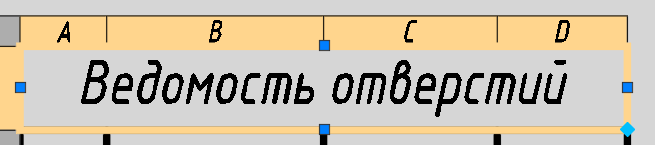
2)
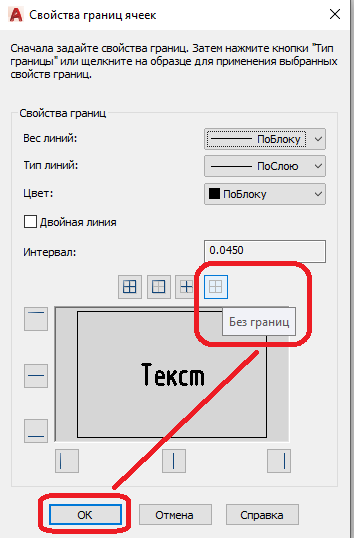
Вызовите диалоговое окно Свойства границ ячеек одним из способов:
·
На палитре Свойства – выделите значение строки Вес линий границ, нажмите на значок выбора  .
.
.·
На Ленте на контекстной вкладке Ячейка таблицы на палитре Стили ячеек значок Редактировать границы 
3)
В диалоговом окне Свойства границ ячеек нажмите на значок Без границ  .
.
.4)
Нажмите ОК.
2.1.
Выделите ячейки таблицы, содержащие названия столбцов, вызовите редактор границ, как описано выше.
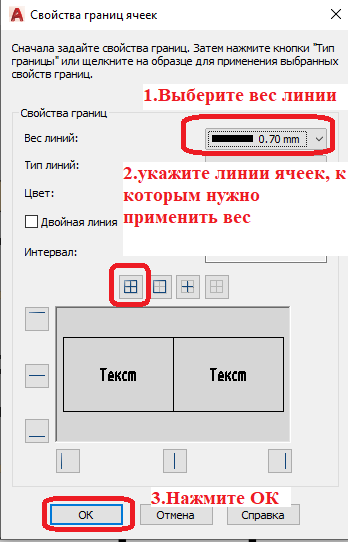
ВАЖНО! Обязательно соблюдайте последовательность!
Сначала выберите величину веса линии, затем укажите, к каким линиям выбранный вес применяется!
Для данного примера установите вес линий – 0,7 нажмите на значок Все границы.
Нажмите ОК.
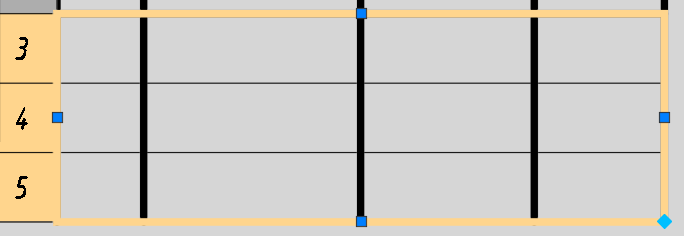
Выделите все остальные ячейки таблицы. Для этих ячеек нужно выполнить установку веса линий дважды, т.к. линии ячеек разного веса.
·
Вызовите диалоговое окно Редактор границ, как описано выше.
·
Установите вес линий – 0.25.
·
Щелкните по значку Все границы  .
.
.·
Нажмите ОК.

Вызовите диалоговое окно Редактор границ, как описано выше.
·
Установите вес границ – 0,7.
·
Щелкните по каждому из значков вертикальных границ.
·
Нажмите ОК.
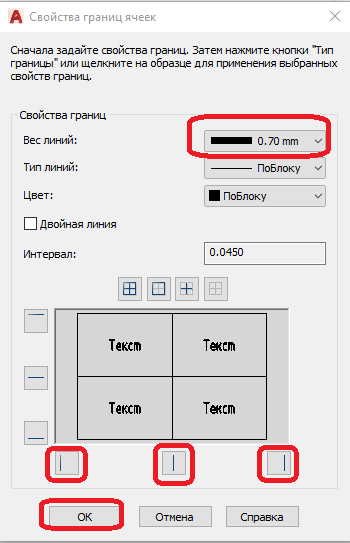
Таблица готова.
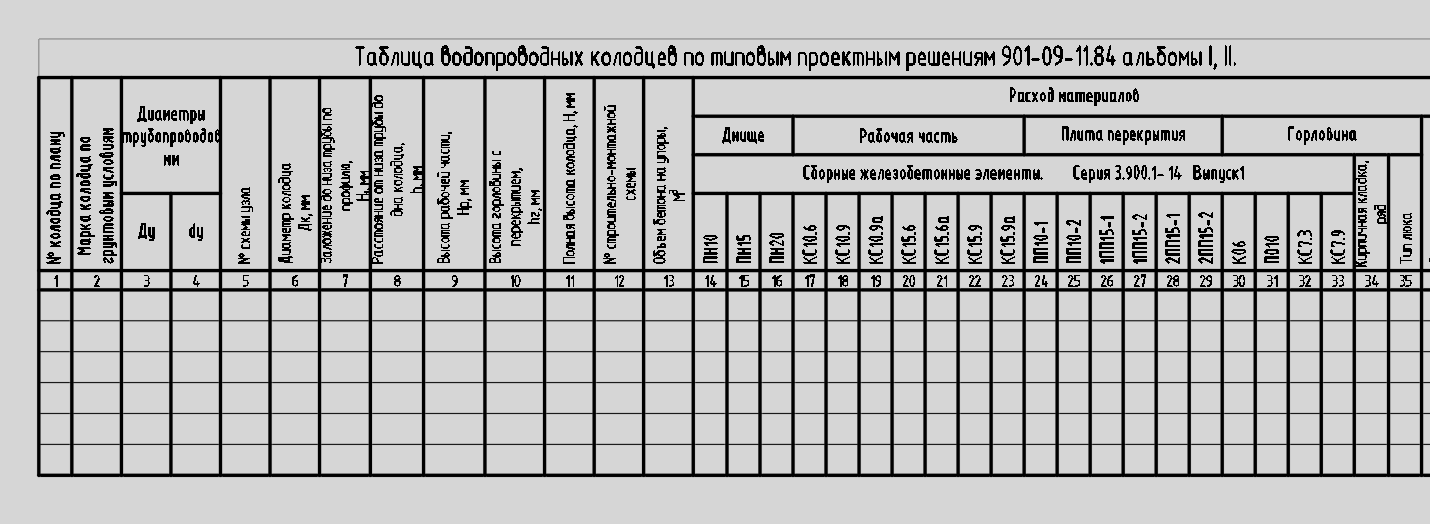
При создании таблиц с многоуровневыми заголовками применяют те же правила, что и при работе с таблицами в программе Excel – выделяют несколько ячеек и объединяют их.
Для вставки формулы
·
выделите ячейку таблицы, в которую необходимо вставить вычисляемое значение,
·
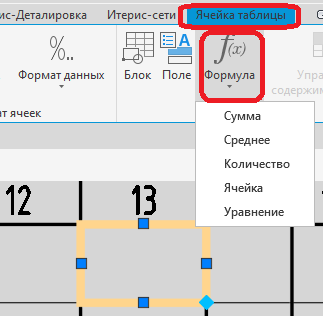
на Ленте на контекстной вкладке Ячейка таблицы найдите значок Формула и разверните набор формул.
·
выберите нужную формулу.
·
Для вычисления Суммы, Среднего, Количества необходимо выделить диапазон ячеек так, как будто Вы рисуете прямоугольник (указать начало одного угла и противоположного), при этом, не выходя за пределы границ выбираемых ячеек.
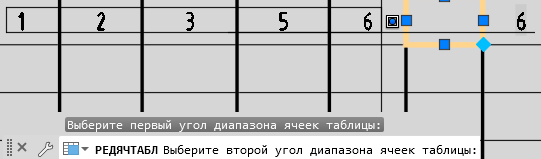
После того, как будет указан второй угол, в ячейке отобразится формула подсчета в выбранном диапазоне

·
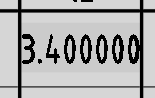
Нажмите клавишу Enter. В ячейке отобразится вычисленное значение.
·
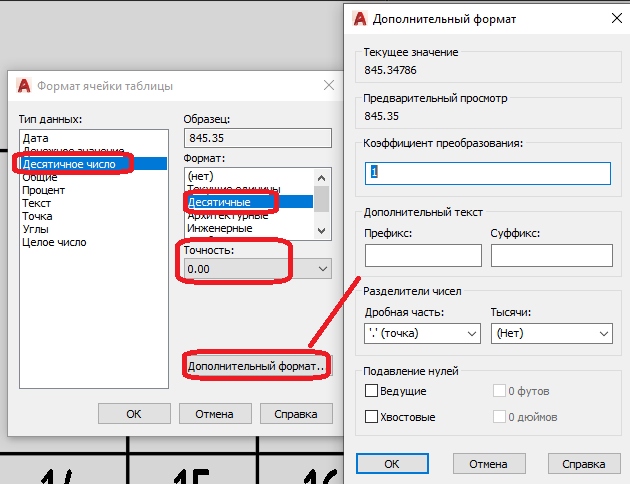
Для установки точности отображения значения воспользуйтесь панелью Свойства.


·
Для установления определенного формата можно воспользоваться контекстной вкладкой Ленты, развернуть команды Формат данных и выбрать нужный.
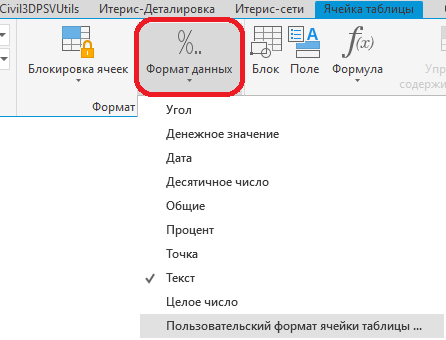
Для более точной настройки используйте Пользовательский формат ячейки таблицы.
Другие формулы вводятся вручную.
·
Команда Ячейка позволяет создать ссылку только на одну ячейку данной таблицы.
·
Команда Уравнение позволяет создавать ссылку на ячейку другой таблицы.
Чтобы не разрабатывать каждый раз таблицу заново, рекомендуется создать стиль таблицы.
4.1.
На Ленте на вкладке Аннотации на палитре Таблицы щелкните мышкой по значку Таблицы 
4.2.
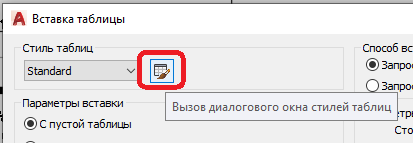
В диалоговом окне Вставка таблицы щелкните по значку Вызов диалогового окна стилей таблиц.
4.3.
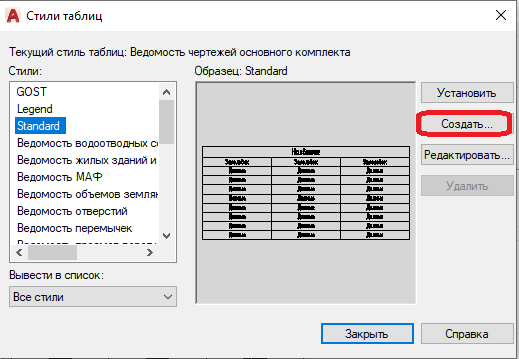
В диалоговом окне Стили таблиц нажмите кнопку Создать.
4.4.
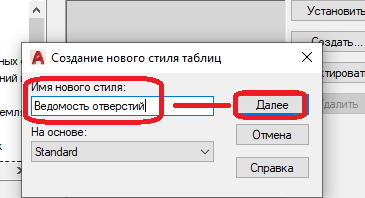
В открывшемся окне Создание нового стиля таблиц введите имя стиля – Ведомость отверстий и нажмите кнопку Далее.
4.5.
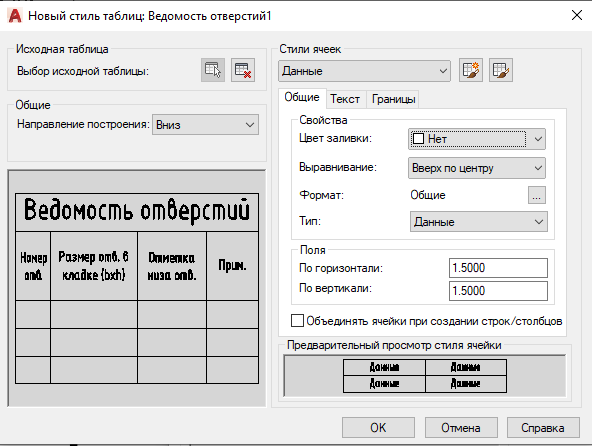
В следующем диалоговом окне Новый стиль таблиц: Ведомость отверстий нажмите кнопку Выбора исходной таблицы.
Диалоговое окно временно скроется для удобства поиска нужной таблицы.

4.6.
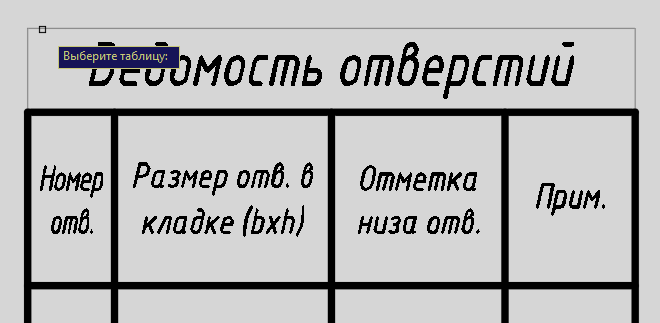
Выберите щелчком мыши созданную таблицу
4.7.
После выбора в диалоговом окне Новый стиль таблиц: Ведомость отверстий в окне предпросмотра отобразится выбранная таблица.
4.8.
Далее в этом же диалоговом окне необходимо настроить толщины линий таблицы и уточнить поля, высоту текста отдельно для каждого стиля ячеек.
4.9.
Примеры:
Пример выбора стиля ячеек
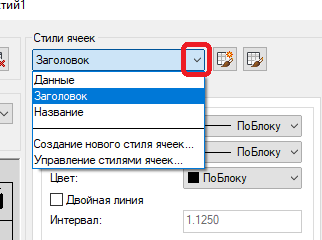
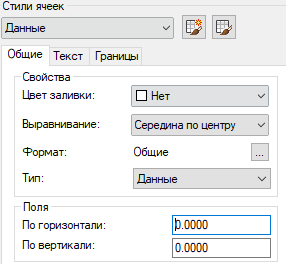
Для стиля ячеек Данные установите следующие значения:
На вкладке Общие
: 
На вкладке Текст
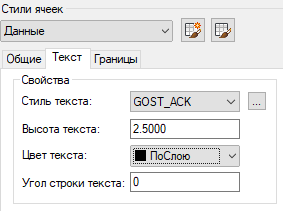
На вкладке Границы
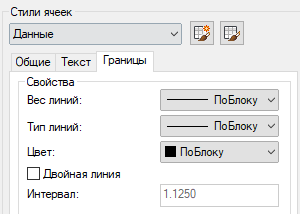
Для стиля ячеек Заголовок установите следующие значения:
На вкладке Общие:
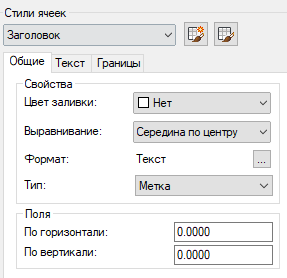
На вкладке Текст
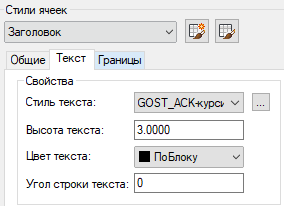
На вкладке Границы
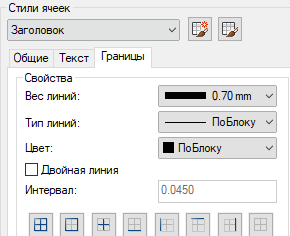
Обратите внимание! Для границ разных стилей ячеек можно принудительно установить другой вес линий.
4.10.
После завершения настроек стилей ячеек в диалоговом окне Новый стиль таблиц: Ведомость отверстий нажмите ОК.
В диалоговом окне Стили таблиц будет добавлен новый стиль таблиц Ведомость отверстий, в окне предпросмотра можно увидеть разработанный стиль таблицы Ведомость отверстий.
4.11.
В диалоговом окне Стили таблиц нажмите кнопку Закрыть.
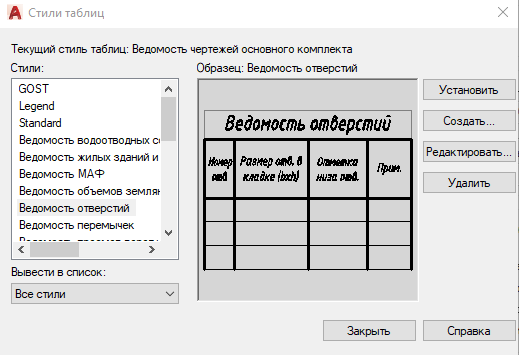
После того, как разработан стиль таблицы, в этом же чертеже таблицу можно вставить, вызвав диалоговое окно Вставка таблицы, выбрав нужный стиль, нажав ОК.

Важно!
Если стиль таблицы содержит объединенные ячейки, формулы, поля, блоки, связи с данными, при вставке таблицы необходимо установить соответствующие галочки в разделе Параметры таблицы.
Для ускорения процесса вставки таблицы в дальнейших проектах необходимо сохранить файл в конкретном месте (не переименовывать его в дальнейшем и не удалять!), создать блок из таблицы и расположить его на инструментальной палитре.
5.1.
На Ленте на вкладке Аннотации на палитре Таблицы щелкните мышкой по значку Таблицы 
5.2.
В диалоговом окне выберите стиль таблицы – Ведомость отверстий, нажмите ОК.
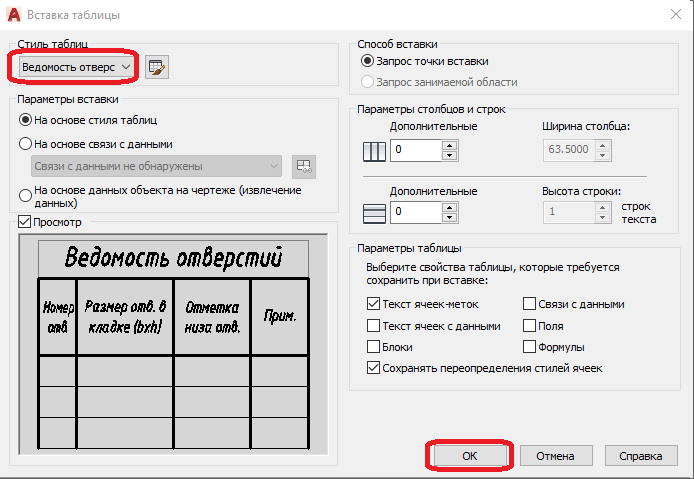
5.3.
Укажите точку вставки таблицы в пространстве чертежа.
5.4.
Выделите таблицу, создайте блок с именем Ведомость отверстий, укажите:
·
точку вставки – левый верхний угол таблицы;
·
Единицы измерения блоков таблиц – миллиметры.
·
Нажмите ОК.
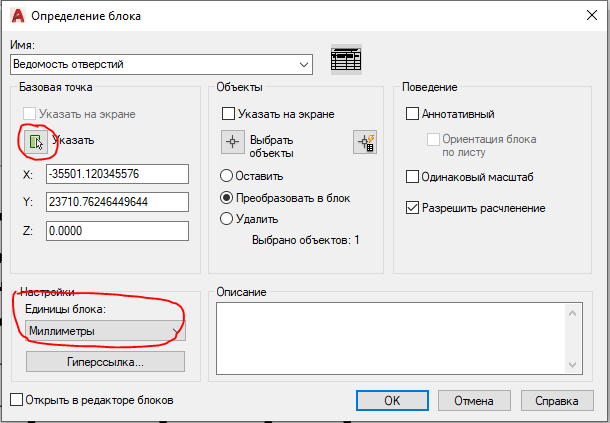
Блок создан.
6.1.
Сохраните файл чертежа с созданным блоком стиля таблицы.
6.2.
Вызовите инструментальные палитры -сочетанием клавиш CTRL+3 либо на Ленте на вкладке Вид – Палитры -значок Инструментальные палитры
6.3.
Откройте или создайте новую палитру Таблицы (щелчком правой клавишей мыши по пустому полю палитры – Создать палитру).

6.4.
Выделите блок таблицы Ведомость отверстий, нажмите на любую линию блока (Не используйте точку вставки блока!) и, не отпуская кнопки мыши, доведите до палитры, отпустите кнопку мыши, находясь в пространстве палитры.
Блок таблицы будет добавлен на палитру.
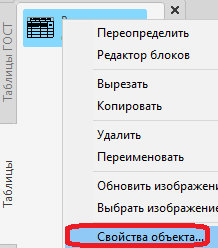
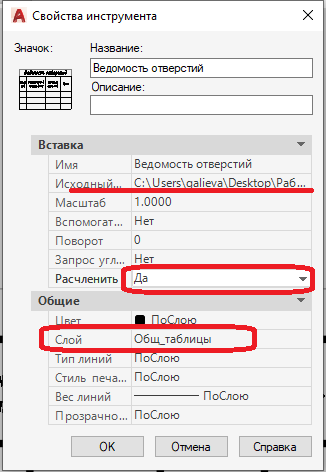
После добавления блока таблицы на палитру есть возможность указать дополнительные настройки для вставки таблицы в чертеж. Для этого необходимо вызвать Свойства объекта инструментальной палитры.
Щелкните правой клавишей мыши по значку блока таблицы на инструментальной палитры, выберите в контекстном меню Свойства объекта.
В диалоговом окне Свойства инструмента:
·
можно увидеть месторасположение файла, в котором находится блок таблицы (если файл был перемещен, переименован, можно найти новый путь к файлу, содержащему блок таблицы).
·
Установите значение для Расчленить – Да, чтобы после вставки можно сразу же было переходить к работе с таблицей.
·
Укажите слой, на который будет вставляться таблица – Общ_таблицы.
Для вставки таблицы в чертеж из Инструментальной палитры:
·
вызовите инструментальные палитры,
·
выберите палитру, на которой находится блок таблицы,
·
щелкните по блоку таблицы,
·
укажите точку вставки таблицы в пространстве чертежа.
Успешной работы с таблицами!